반응형
업무상 사용하고 있는 윈도우 "스티커 메모"를 휴무나 일상에서도 휴대폰으로 확인하고 싶은데
OneNote 앱으로는 도저히 연동이 어렵더라고요.
그래서 다른 방법으로 연동하는 방법을 시도해 봤고
일단, 아이폰 "메모" 앱 과 윈도 "스티커 메모"를 연동하기를 선택했습니다.
이 방법을 찾고 계신 분들께 도움이 됐으면 좋겠습니다.
1. 우선 윈도우내 "스티커 메모" 앱을 실행하셔서 최상단 오른쪽 톱니바퀴를 누르고 로그인을 해주세요.


2. 아이폰 내 설정에 들어가서 맨 아래 앱을 누르고 "메모" 앱을 찾아 들어가 주세요.
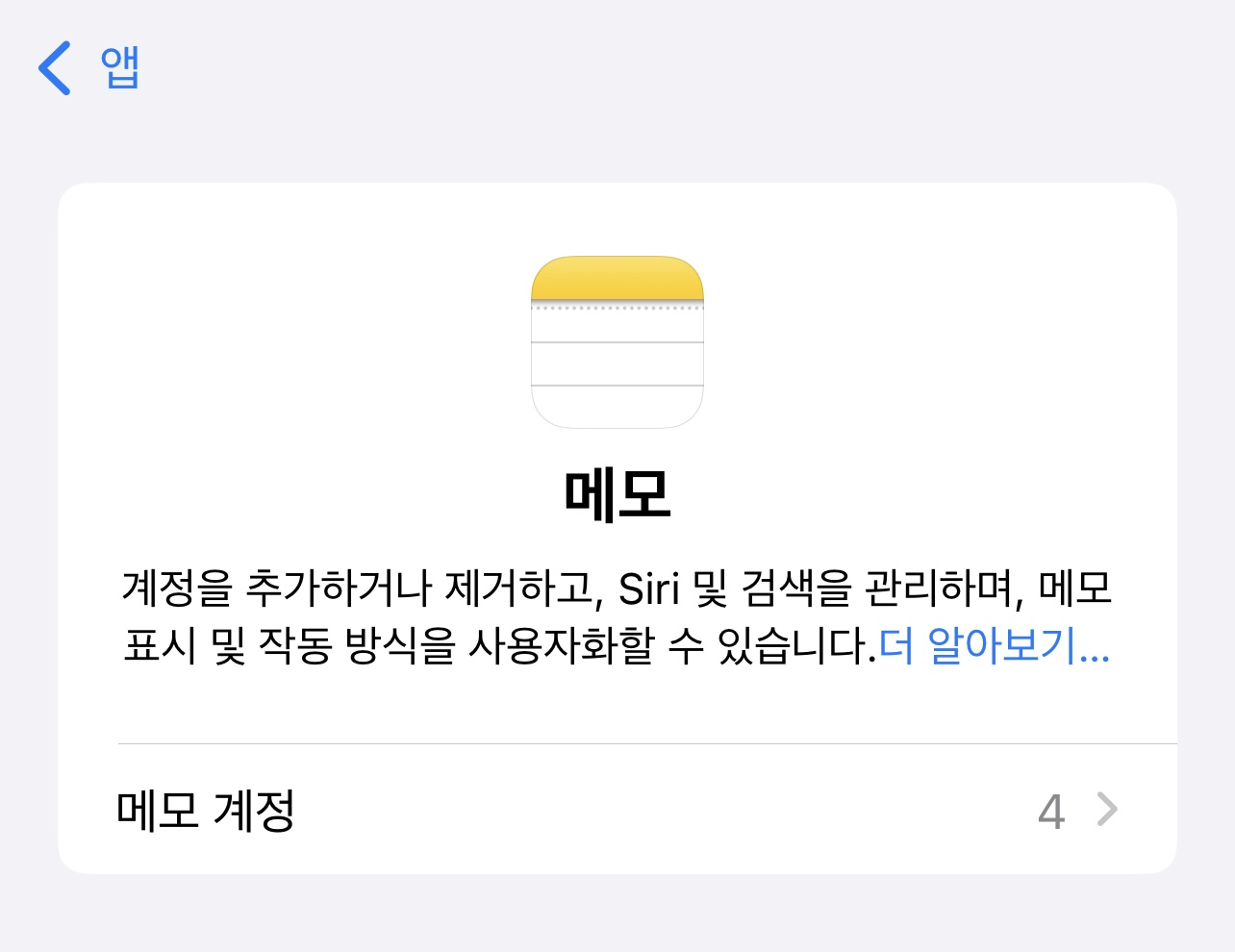
3. "메모" 앱 상단에 '메모 계정'이 있습니다. 선택하고 들어가셔서 '계정 추가'를 누르세요.
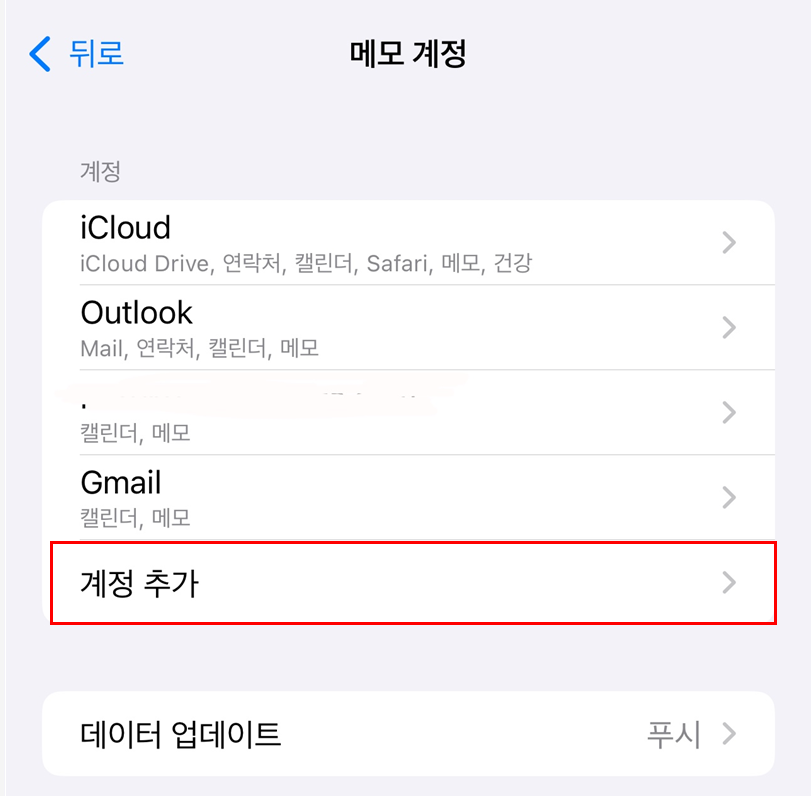
4. 'Outlook.com' 을 선택해 주세요.

5. 로그인 해주시면 되는데 중요한 것은 위에 1번에서 따라 하신 "스티커 메모" 과 같은 아이디로 연동해 주셔야 한다는 겁니다.!
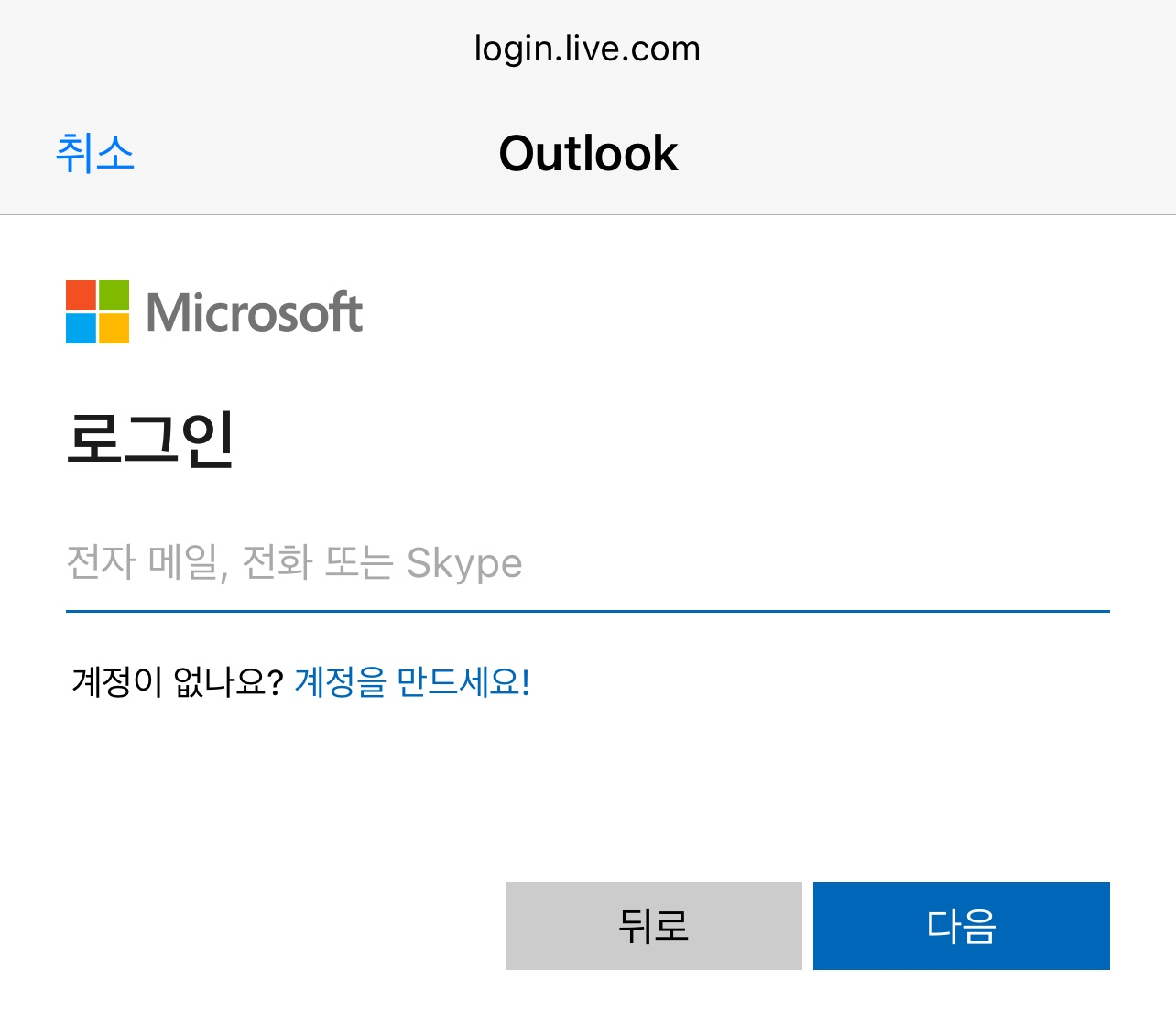
6. 로그인 마지막에 '수락' 눌러주세요.

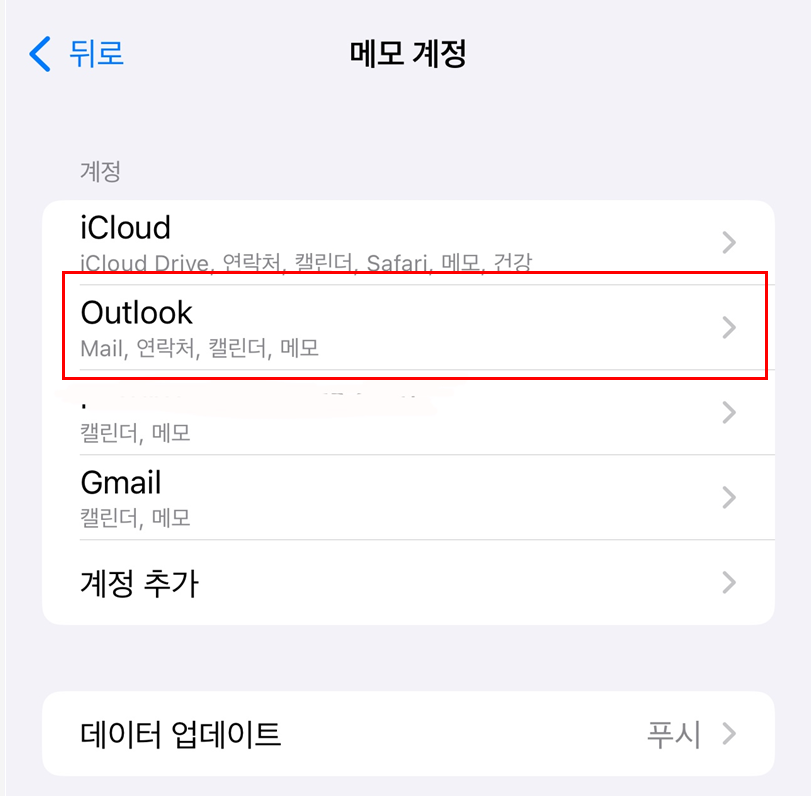
7. 다시 "메모" 앱 상단에 '메모 계정'이 있습니다. 선택하고 들어가셔서 'Outlook'를 누르시고
아이폰 메모에 연동될 수 있게 초록색으로 설정을 바꿔주세요.

8. 다시 윈도우내 "스티커 메모" 앱을 실행하셔서 하단에 '지금 동기화'를 눌러
아이폰 "메모" 앱 과의 연동을 마무리해 줍니다.

9. 자 모든 연동 작업이 끝났습니다.
아이폰 "메모" 앱을 열어보시면 하단 쯤에 'Outlook'라는 메모 폴더가 생긴 것을 확인하실 수 있습니다.

10. 자 끝났습니다. 이제 아이폰 "메모" 앱 에서도 윈도 "스티커 메모"를 연동해서 확인해 보실 수 있습니다.

반응형